
Ako se vaš računar ponovo pokrene sam od sebe, zamrzne se ili se programi ruše, možda imate problem sa RAM memorijom. Kada imate ovakve probleme, dobra je ideja da testirate RAM na svom računaru.
Zašto testirati RAM memoriju?
Najčešći razlog zbog kojeg ljudi testiraju memoriju računara je da reše probleme sa padovima sistema. Ako često dobijate BSOD (plavi ekran), RAM test je dobar način za dijagnozu problema. Ovo je posebno slučaj ako BSOD poruka o grešci upućuje na memoriju računara.
Bilo bi pametano da pokrenete test memorije čim instalirate novu RAM memoriju. Dešava se da proizvođači isporuče RAM kao i drugi hardver koji je u startu neispravan.
Pokrenite alat za dijagnostiku Windows memorije
Ako želite da koristite aplikaciju za dijagnostiku Windows memorije za rešavanje problema sa RAM-om, prvo morate da je pokrenete.
Otvorite aplikaciju Windows Memory Diagnostic, potražite je u opciji pretraži, a zatim je otvorite i pokrenite Restart now.
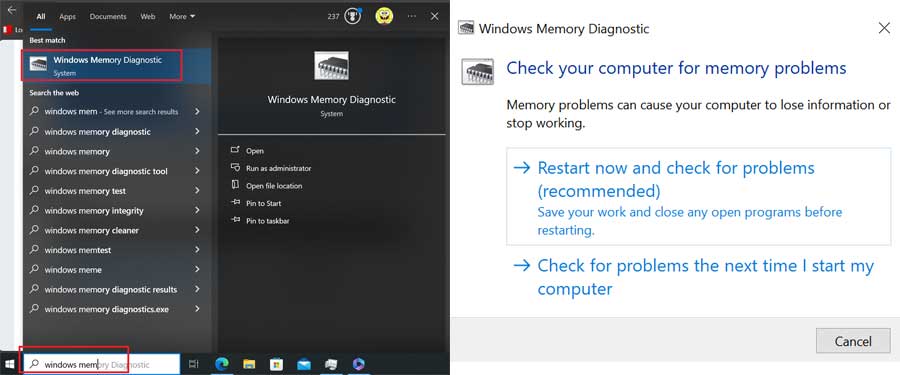
Windows Memory Diagnostic ponovo pokreće vaš Windows računar i radi preko celog ekrana, u okruženju koje nas podseća na MS-DOS. Automatski se pokreću dva standardna test prolaza sa uključenim kešom, a zatim se automatski sistem restartuje.
Ako rezultati ne pokazuju nikakve greške, verovatno nema problema sa memorijom. Ako se prikaže greška, istražite opis greške i detalje da biste videli da li će zamena memorije rešiti problem.
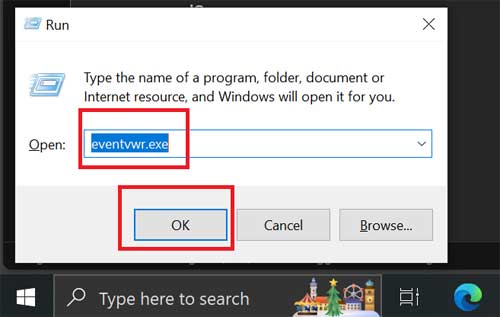
Takođe možete proveriti rezultate testa memorije u operativnom sistemu Windows koristeći Event Viewer događaja. Pritisnite Win + R pa u otvorenom polju prozora upišite eventvwr.exe i potvrdite na dugme OK.
Event Viewer se pokreće.
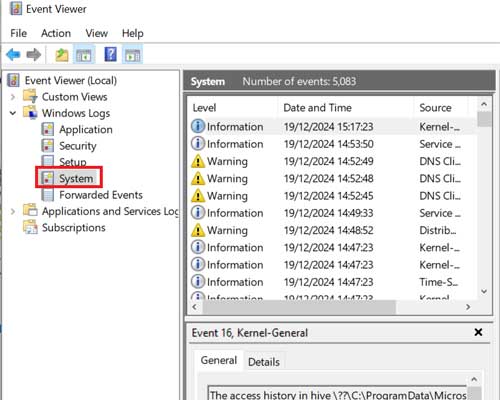
Proširite kategoriju za Windows Logs. Kliknite desnim tasterom miša na postavku System, a zatim izaberite Find iz padajućeg menija.
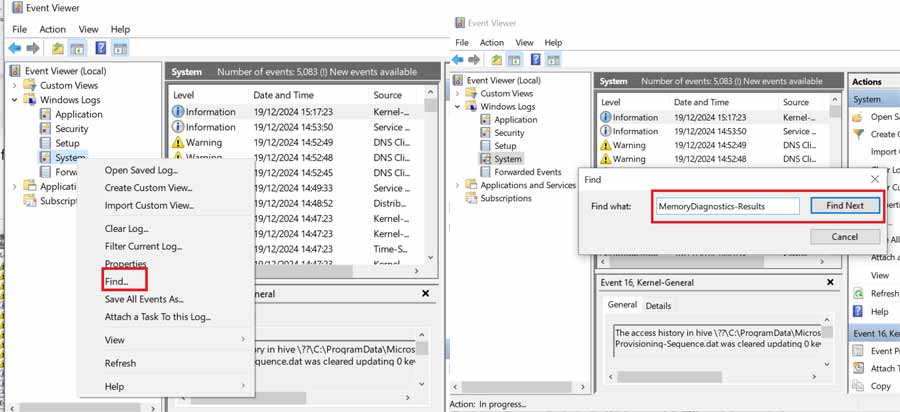
U polju Pronađi šta - Find what upišite MemoryDiagnostics-Results i kliknite na dugme Pronađi Sledeće - Find Next.
Kliknite na te događaje i videćete detalje o rezultatima koje imate. Ako odete na karticu Detalji - Details videćete puno tehničkih informacija o svakom testu.
Ako alat ne pronađe nikakve probleme, proverite korišćenje računara kako biste bili sigurni da ne koristite aplikacije koje zahtevaju više RAM-a nego što vaš računar ima. Ponekad se greške RAM-a javljaju iznenada, što može imati različite razloge, kao što su problemi sa ažuriranjem nekih drajvera ili operativnog sistema.