
Iskoristite više od kamere svog iPhone-a koristeći najbolja podešavanja da poboljšate kvalitet fotografija i učinite svaki snimak vrednim.
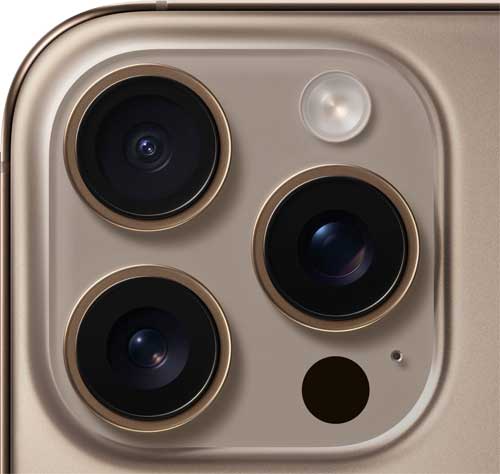
iPhone je sposoban da snima visokokvalitetne fotografije i selfije. Tako da obično možete snimiti neke dobre slike bez potrebe da konfigurišete bilo kakva podešavanja. Ali postoji mnoštvo naprednih funkcija i trikova koji vam mogu pomoći da snimite zaista sjajne slike.
Apple obično poboljšava hardver iPhone-ove kamere sa svakom novom generacijom, ali neke opcije dostupne su samo na određenim modelima. iPhone 16 dodaje namensko dugme za kontrolu kamere koje može pomoći u podešavanju snimaka i slikanju. Na premium modelima Pro i Pro Max dobijate još više funkcija.
Snimajte u RAW formatu
Prebacite vaš iPhone na snimanje u RAW format, dobićete veću kontrolu prilikom uređivanja fotografija. RAW datoteke snimaju nekomprimovane podatke o slici direktno sa senzora, čuvajući više detalja u svetlima, senkama i bojama. To znači veći dinamički opseg i više podataka za rad, omogućavajući bogatije izmene i fotografije boljeg izgleda u vašim omiljenim aplikacijama za uređivanje, kao što su VSCO ili Lightroom Mobile.
Kamere za pametne telefone imaju manje senzore u poređenju sa profesionalnim kamerama, što znači da hvataju manje svetla i mogu da se bore u uslovima slabog osvetljenja. Apple-ova računarska fotografija pomaže da se prevaziđu ovi izazovi spajanjem više slika kako bi se poboljšao dinamički opseg i smanjio šum.
Kada snimate u ProRAW-u, možete efikasnije da prilagodite balans belog, ekspoziciju i boje u postprodukciji.
Kako to učiniti:
Otvorite Aplikaciju Kamera - Camera app na svom iPhone-u.
Uključite ProRAW
Dodirnite dugme RAW (može da piše RAW isključeno). Kada je uključen, prikazaće RAW On.
Snimite svoju fotografiju kao i obično.
Možete da uključite ili isključite ProRAW bilo kada dodirom na dugme RAW.
Snimite panoramske slike pomoću Pano režima
Ako uključite Pano režim, možete da snimite panoramsku sliku pomeranjem telefona duž široke scene. Kada budete spremni da snimite panoramsku sliku, dodirnite dugme Okidač, a zatim polako pomerajte telefon kao što je prikazano na ekranu dok ne snimite celu scenu. Uverite se da držite telefon mirno i ravno tako što ćete strelicu držati što je moguće ravno na horizontalnoj liniji. Sve se zatim spaja kao jedna proširena slika.
Podesite kontrolu Makro-a
Makro kontrola na najnovijim iPhone uređajima omogućava korisnicima da snime zaista detaljne i oštre slike subjekata izbliza. Posebno je projektovan da bude udaljen čak 2 cm sa preciznim opsegom fokusa. Ovo je odlično, ali ponekad ne želite da se kamera automatski prebaci na ultraširoki objektiv. Isključivanje kontrole makro u podešavanjima kamere daje vam veću kontrolu.
Kako to učiniti:
Otvorite Aplikaciju kamera - Camera app na svom iPhone-u.
Približite se subjektu na samo nekoliko centimetara.
Kada ste na pravoj udaljenosti, na ekranu se može pojaviti ikona Makro (izgleda kao cvet).
Dodirnite ikonu Makro ako želite da uključite ili isključite automatsko uključivanje Makro-a.
Makro uključen znači da će vaš iPhone automatski koristiti Ultra Wide kameru za krupne planove.
Makro isključeno vam omogućava da kontrolišete kada da ga koristite.
Podesite po potrebi :
Ako je slika mutna, pokušajte malo da se odmaknete.
Takođe možete da dodirnete 0,5x da biste ručno prebacili na ultraširoko sočivo.
Brzo snimajte video zapise pomoću QuickTake
Možete da snimate video u režimu fotografije bez potrebe da se prebacite na video režim zahvaljujući funkciji QuickTake. Pritisnite i držite dugme za slikanje da biste odmah počeli da snimate video. Da biste oslobodili prst bez zaustavljanja video zapisa, pomerite dugme slikanja udesno, a zatim ga pustite.
Koristite tastere za jačinu zvuka
Da li ste znali da tasteri za jačinu zvuka nisu samo za podešavanje jačine zvuka vašeg iPhone-a? Kada je aplikacija kamere otvorena, dugmad za jačinu zvuka se pretvaraju u dugme za slikanje. Koristite ih da snimite sliku ako dodirivanje kruga nije tako zgodno.
Očistite sočiva
Obično zaboravimo koliko se sočiva iPhone-a mogu zaprljati. Stalno su izložena i lako mogu da pokupe prašinu, mrlje ili druge čestice. Ako vaše slike izgledaju maglovito, to je zato što vam je sočivo prljavo. Obavezno ga nežno obrišite mikrofiber krpom tako da vam ništa ne smeta da snimite jasnu sliku.
Podesite fokus i ekspoziciju
Fokus
Da li ste ikada snimili sliku da biste kasnije shvatili da nije u fokusu? Da biste bili sigurni da je vaša slika u fokusu, dodirnite ekran gde želite da se vaša iPhone kamera fokusira. Pojaviće se žuti okvir koji pokazuje gde se telefon fokusira. Ovo zovem kutija fokusa.
Ekspozicija
Ikona sunca pored okvira fokusa vam pomaže da prilagodite ekspoziciju. Ako pomerite ikonu sunca nagore, učinićete svoju sliku svetlijom. Ako pomerite ikonu sunca nadole, učinićete sliku tamnijom. Ovo je odličan način da počnete da eksperimentišete sa ekspozicijom vaših slika.