
Brzo pokretanje je dizajnirano da omogući brže pokretanje računara, ali ako vam se ne sviđa, možete ga onemogućiti.
U operativnom sistemu Windows 11, „Brzo pokretanje - Fast startup“ je funkcija koja ubrzava proces pokretanja računara.
Ako želite da razumete kako funkcioniše brzo pokretanje, prvo morate da razumete hibernaciju. U operativnom sistemu Windows 11, kada omogućite „Hibernaciju“, sistem čuva trenutnu sesiju učitanu u memoriju na čvrstom disku, omogućavajući vam da brzo nastavite tamo gde ste stali. Na isti način funkcioniše i „Brzo pokretanje - Fast startup“, ali umesto da sačuva sve učitano u memoriju, Windows 11 prvo odjavljuje sve naloge, a zatim čuva sadržaj memorije na čvrsti disk. Kao rezultat imamo da sistem može brže da se pokrene jer se mnoge usluge i aplikacije jednostavno vraćaju iz poslednje sesije.
Kako onemogućiti brzo pokretanje u operativnom sistemu Windows 11
Da biste onemogućili brzo pokretanje u operativnom sistemu Windows 11, potrebno je da otvorite kontrolnu tablu.
Otvorite Control Panel.
Kliknite na Hardware and Sound.
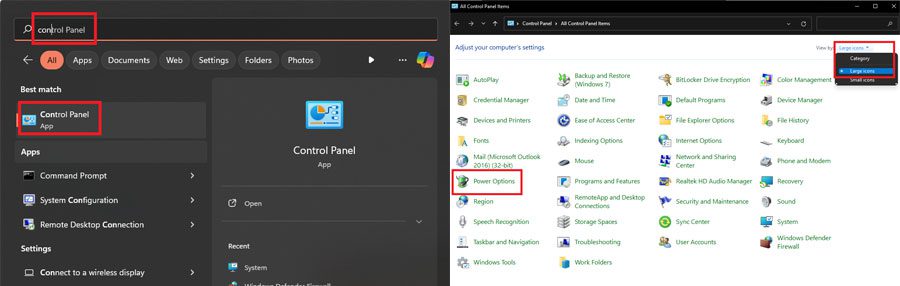
Odaberite Power Options.
Kliknite na opciju Choose what the power button does.
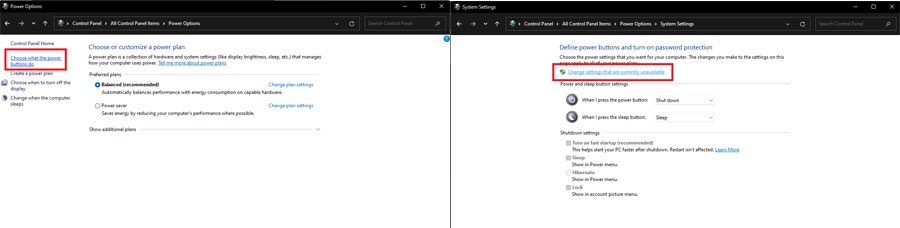
Kliknite na vezu Change settings that are currently unavailable.
Pod odjeljkom Shutdown settings, isključite/uključite opciju Turn on fast startup.
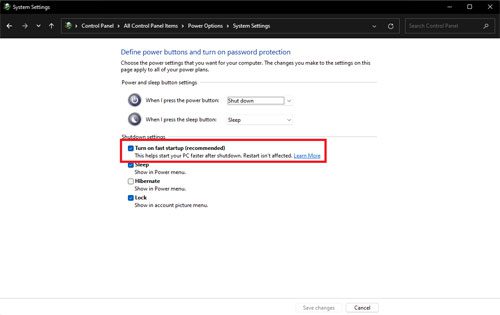
Kliknite Save changes.
Ako opcija za uključivanje brzog pokretanja nije vidljiva u Control Panel-u, to je verovatno zato što je hibernacija onemogućena. Možete omogućiti hibernaciju pomoću sledećih koraka:
Otvorite Start.
Potražite Command Prompt.
Desnim tasterom miša kliknite na prvi rezultat i odaberite opciju Run as administrator.
Upišite sledeću komandu da biste proverili podržava li vaš računar powercfg/availablesleepstates
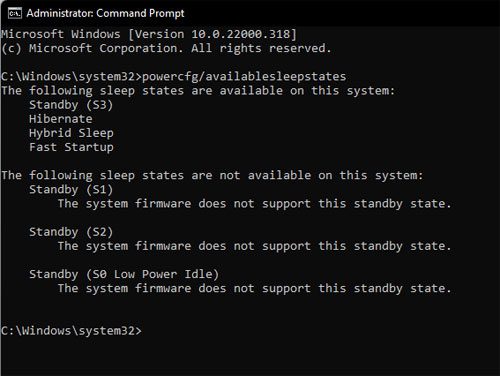
Ako je opcija i dalje nedostupna, vaše računar možda ne podržava napredni način konfiguracije i napajanja (ACPI) stanja.
Upišite sledeću komandu da biste omogućili hibernaciju, što će omogućiti opciju brzog pokretanja u Control Panel: powercfg/hibernate on.
Nakon što završite, opcija za brzo pokretanje biće dostupna u postavkama Power Options.