
Odluka da li ćete nadograditi svoj laptop ili jednostavno kupiti novi je velika. Za većinu nas je laptop najvažniji alat za posao i igru.
Zamena nekih delova ili unošenje nekoliko promena može uštedeti mnogo novca ili vam dati nekoliko dodatnih meseci dok čekate najbolje vreme za kupovinu novog laptopa. Bez obzira da li se nadate boljoj grafici, više RAM-a ili bržoj procesorskoj snazi, evo šta treba da znate pre nego što započnete nadogradnju laptopa:
Nadogradnja može poništiti vašu garanciju
Ne mogu se sve komponente promeniti
Neke nadogradnje mogu oštetiti vaš laptop
Da li je vaš laptop prespor?
Ako vaš laptop radi sporije nego nekada, to može biti znak normalnog habanja. Za početak proverite koliko imate slobodnog prostora na HDD, vidite koliko imate RAM memorije. Iako povećanje RAM-a neće rešiti sve vaše probleme sa brzinom, može rasteretiti deo pritiska na vaš CPU, što omogućava bržu obradu podataka.
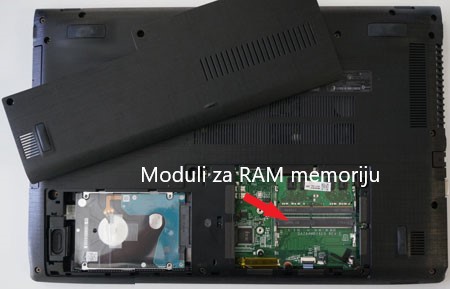
Dodavanje RAM-a (memorije) na laptop
Nažalost, mnogi laptopovi koji se danas prodaju imaju integrisanu radnu memoriju na matičnoj ploči, što sprečava nadogradnju RAM-a. Takođe je moguće da sistem jednostavno ne može prepoznati više od određene količine memorije i već ste na maksimumu. Da biste saznali da li možete nadograditi svoju RAM memoriju, isprobajte Crucial System Advisor alatku. Nakon unosa vašeg brenda i tačnog modela laptopa, trebali biste dobiti podatak koji prikazuje maksimalnu količinu memorije i koliko slotova ima vaš laptop.
Kako da ubacite još memorije?
Isključite svoj laptop.
Iskopčajte kabl za napajanje.
Izvadite bateriju. Ako vaš laptop nema zamenjivu bateriju, to ne morate da radite.
Držite dugme za uključivanje 5 sekundi. Ovo prazni svu preostalu električnu energiju koja je još uvek u sistemu. Ako se baterija ne može ukloniti, nije potrebno držati pritisnuto dugme za uključivanje.
Otvori poklopac za ram modul.

Ako menjate postojeće memorijske module povucite bočne kopče od modula da biste ga oslobodili. Zatim izvadite RAM module iz slotova.
Instalirajte novu memoriju. Držeći module na ivicama, poravnajte zareze na modulu sa grebenom u prorezu.
Vaša memorija je sada instalirana!
Podignite sistem i uživajte u računaru koji brže radi.
Nadogradnja procesora
Ovo je jedan od najtežih delova za zamenu, a zamena ovog proizvoda definitivno će poništiti vašu garanciju. Nije preporučivo da sami menjate procesor.

Većina procesora je zalemljena direktno na matičnu ploču , tako da se ne može menjati. Ako je procesor promenljiv, moraćete da se uverite da se uklapa u isti priključak (socket) i da li matična ploča može da komunicira sa novim CPU-om nakon što se instalira.
Na stranici sa specifikacijama vašeg laptopa naći ćete koji su procesori kompatibilni sa vašom postojećom matičnom pločom.
Nadogradnja grafike
Većina laptopova ima grafički čip integrisan na matičnoj ploči ili CPU. Ako želite da nadogradite grafiku, uglavnom vam je jedina opcija nadogradnja čitavog prenosnog računara ili zamena CPU-Procesora. Ako je grafička karta izmejiva (nije integrisana) proces zamene je sličan kao kod zamene RAM memorije.

Nadogradnja HDD-SDD diska
Većina proizvođača dozvoljava da se postojeći čvrsti disk zameni novim koji ima više prostora za skladištenje. Takođe je vrlo lako izvršiti, zamena tvrdog diska. Svi laptopovi koriste 2,5-inčne čvrste diskove.
Jedna od najvećih nadogradnji koju možete obaviti na laptopu je instaliranje SSD diska. SSD je pouzdaniji, tiši, brži i otporniji i ako ga ubacite umesto HDD diska vaš računar će biti neuporedivo brži.
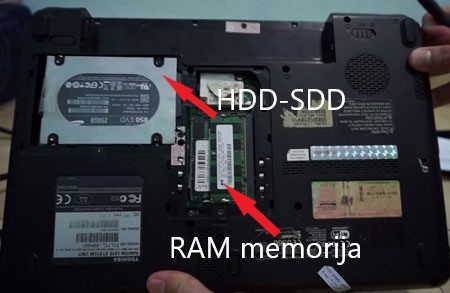
Na laptopovima obično ćete moći da pronađete odeljak u kojem se nalazi čvrsti disk i lako ga je zameniti.
Možete umesto DVD drajva, koji malte ne i ne koristimo, ubacite SATA 2.5″ SDD-HDD i to uz pomoć posebnog adaptera, koji se popularno naziva Caddy. Pomenuti adapter ima oblik optičkog drajva za laptop, a u sebi ima prorez za 2.5″ SDD-HDD.

Trebate da znate da prilikom zamene čvrstog diska ukoliko je na njemu OS morate ponovo podići operativni sistem.