
Jedna od češćih grešaka sa kojima su se suošavaju korisnici koji koriste Windows 10 jeste da meni „Start“ iznenada prestane da radi.
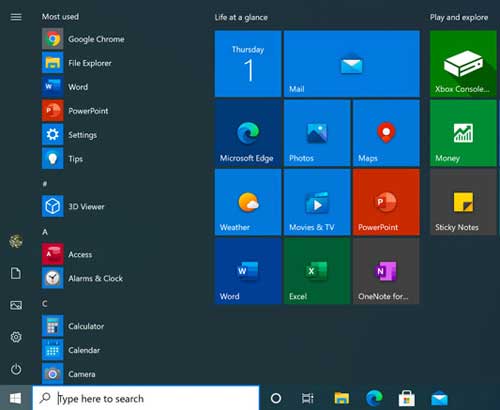
Ponekad se otvoreni meni „Start“ zamrzne i ne reaguje, a ponekad se uopšte neće otvoriti kada kliknete na dugme „Start“.
Bez obzira na konkretan problem koji imate sa menijem „Start“ u sistemu Windows 10, u ovom članku ćemo razmotriti neka rešenja.
Brza rešenja za popravku Start menija
Restartujte računar.
Jednostavno ponovno pokretanje računara može ponekad rešiti problem.
Restartujte Windows Explorer
Pritisnite Ctrl + Shift + Esc da otvorite Task Manager (Upravljač zadacima).
Pronađite i izaberite Windows Explorer.
Kliknite na Restartuj (Restart) u donjem desnom uglu.
Osnovno rešavanje problema
Pokrenite alatku za rešavanje problema iz Start menija. Microsoft je ranije nudio alat za ovo, iako ga više zvanično ne podržava. Može se još uvek pronaći na pouzdanim sajtovima.
Pokrenite proveru sistemskih fajlova (SFC)
Otvorite Command Prompt kao administrator (Win + X → „Command Prompt (Admin)“ ili „Windows PowerShell (Admin)”).
Unesite sledeću komandu:
sfc /scannow
Pritisnite Enter i sačekajte da se proces završi.
Pokrenite DISM alat
U istom komandnom prozoru unesite:
DISM /Online /Cleanup-Image /RestoreHealth
Pritisnite Enter i sačekajte da se proces završi.
Napredna rešenja za rešavanje problema za Start meni
Ponovno registrujte Start meni putem PowerShell-a.
Otvorite PowerShell kao administrator.
Nalepite sledeću komandu:
Get-AppXPackage -AllUsers | Foreach {Add-AppxPackage -DisableDevelopmentMode -Register "$($_.InstallLocation)\AppXManifest.xml"}
Sačekajte da se obrada završi, zatim restartujte računar.
Napravite novi korisnički nalog u Windows 10
Ako nijedna gore navedena opcija ne daje rezultate napravite novi korisnički nalog. Ovo je najbolje rešenje ukoliko ne želite ponovo da instalirate Windows.
Idite na Podešavanja → Nalozi → Porodica i drugi korisnici - Settings → Accounts → Family & other users.
Dodajte novog lokalnog korisnika.
Prijavite se na novi nalog i proverite da li Start meni radi.
Popravka sistema putem reinstalacije Windows-a
Ako ste isprobali svaki od ovih saveta, a meni „Start“ u sistemu Windows 10 i dalje ne radi, možda biste želeli da razmislite o novoj instalaciji sistema Windows. Ako se odlučite za ovaj korak, važno je da napravite rezervnu kopiju datoteka i da sačuvate ključ proizvoda za Windows 10 u slučaju bilo kakvih problema.
Preuzmite Windows 10 Media Creation Tool sa Microsoft-ovog sajta.
Kako napraviti butabilan USB disk za Windows
Pokrenite instalaciju Windows-a (sačuvajte vaše fajlove i aplikacije).
Nadam se da jedna od metoda u ovom članku može rešiti problem zamrzavanja menija Start u sistemu Windows 10 i da ga možete normalno koristiti.