
Windows 11, baš kao i prethodne verzije operativnog sistema, vam omogućava da koristite više naloga na istom računaru, tako da ako delite računar sa više ljudi, svako od njih ima svoj profil.
Ali ako na kraju odlučite da vam više nisu potrebni različiti nalozi, možete i da izbrišete korisnički nalog.
U ovom tekstu fokusiraćemo se na proces uklanjanja korisničkih naloga u Windows 11, razloge za to, bezbednosne aspekte i metode koje možete koristiti.
Zašto uklaniti korisnički nalog u OS Windows?
Uklanjanje korisničkog naloga može biti neophodno iz više razloga:
Računar se deli među više korisnika
Ako više osoba koristi jedan računar, a neki korisnici više nemaju potrebu za pristupom, njihovi nalozi mogu biti obrisani.
Bezbednosni razlozi
Ako sumnjate da je nalog kompromitovan, uklanjanje može sprečiti dalje zloupotrebe.
Administracija u kompanijama sa puno računara
IT administratori često uklanjaju naloge zaposlenih koji su napustili organizaciju.
Zbog uštede prostora na računaru
Svaki korisnički nalog zauzima prostor na disku. Uklanjanjem neaktivnih naloga može se osloboditi prostor na računaru.
Organizacija i jednostavnost poslovanja
Manje korisničkih naloga olakšava upravljanje sistemom.
Tipovi korisničkih naloga u Windows 11
Pre nego što krenemo sa uklanjanjem, važno je razumeti koje vrste naloga postoje u OS Windows:
Microsoft nalog
Povezan sa e-mail adresom i koristi se za sinhronizaciju podataka u oblaku.
Lokalni nalog
Nalog koji nije povezan sa internetom ili Microsoft servisima.
Administratorski nalog
Ima ovlašćenja da vrši sve promene na računaru, uključujući uklanjanje drugih naloga.
Standardni nalog
Ograničen nalog sa pristupom osnovnim funkcijama, ali bez mogućnosti menjanja podešavanja sistema.
Da bi mogli ukloniti korisnički nalog, sistem zahteva administratorske privilegije.
Metode za uklanjanje korisničkog naloga u Windows 11
Kako izbrisati korisnički nalog pomoću aplikacije Podešavanja - Settings
Preferirani metod za brisanje korisničkog naloga u operativnom sistemu Windows 11 je putem aplikacije Podešavanja, jer je to interfejs koji se aktivnije održava. Proces danas može delovati pomalo zbunjujuće zbog mnogih opcija vezanih za Microsoft naloge, ali evo šta treba da uradite.
Otvorite Settings (Podešavanja) koristeći prečicu Win + I.
Kliknite na Accounts u levom meniju.
Odaberite Family & other users.
Pronađite korisnički nalog koji želite da uklonite pod sekcijom Other users.
Kliknite na nalog, pa na dugme Remove.
Potvrdite klikom na Delete account and data.
Napomena: Ova opcija briše sve podatke povezane sa nalogom, uključujući fajlove sa desktopa, dokumente i druge lične podatke.
Brisanje korisničkog naloga pomoću Control Panel-a
Ako i dalje volite da koristite stari Kontrol panel, Microsoft još uvek nije uklonio opciju da se to uradi na ovaj način.
Evo kako:
Otvorite Control Panel (Kontrolna tabla). Najlakše je to uraditi tako što u pretragu upišete „Control Panel“.
Kliknite na User Accounts, zatim ponovo na User Accounts.
Odaberite Manage another account.
Kliknite na nalog koji želite da uklonite.
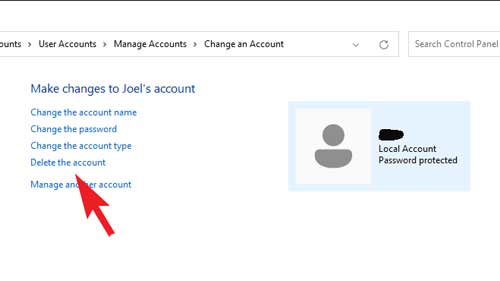
Kliknite na Delete the account.
Windows će vam ponuditi da zadržite ili obrišete korisničke fajlove.
Izaberite opciju po želji, a zatim kliknite na Delete Account.
Korišćenje komande „netplwiz“
„Netplwiz“ je alat koji pruža naprednije opcije za upravljanje nalozima.
Pritisnite Win + R da otvorite dijalog „Run“.
Upišite netplwiz i pritisnite Enter.
Otvoriće se prozor sa listom korisnika.
Odaberite nalog koji želite da uklonite.
Kliknite na Remove, a zatim potvrdite.
Ova metoda ne omogućava detaljno upravljanje datotekama korisnika, pa je preporučljivo prethodno bekapovati podatke.
Uklanjanje korisničkog naloga iz Command Prompt-a (CMD)
Za napredne korisnike i administratore, CMD nudi brz način uklanjanja naloga.
Otvorite Command Prompt kao administrator (desni klik na Start > Windows Terminal (Admin)).
Upišite sledeću komandu:
net user ImeKorisnika /delete
Zamenite Ime korisnika stvarnim imenom naloga koji brišete.
Pritisnite Enter, nalog je obrisan.
Uklanjanje iz PowerShell-a
Ako više volite interfejs komandne linije za korišćenje Windows-a, možete ukloniti korisnički nalog pomoću Windows PowerShell-a ili Windows terminala.
Da biste izbrisali korisnički nalog pomoću Windows Terminal / PowerShell-a, pratite ove korake:
Otvorite Windows PowerShell kao administrator.
Upišite sledeću komandu:
Get-LocalUser
Ovo će prikazati sve lokalne korisnike.
Zatim ukucajte:
Remove-Local User -Name "ImeKorisnika"
Pritisnite Enter, nalog je obrisan.
Zamenite ImeKorisnika tačnim imenom naloga koji uklanjate.
Bitne napomene i preporuke pre brisanja korisničkog naloga
Napravite rezervnu kopiju podataka
Pre nego što uklonite bilo koji korisnički nalog, uverite se da su svi važni podaci sačuvani. Nakon brisanja, ti podaci se ne mogu lako povratiti, osim ako se ne koristi sistem za bekap.
Ne možete obrisati svoj trenutni nalog
Ako pokušate da uklonite nalog sa kojeg ste trenutno prijavljeni, Windows to neće dozvoliti. Prvo se morate prebaciti na drugi administratorski nalog.
Uverite se da postoji bar jedan administratorski nalog
Sistem mora imati barem jedan aktivan administratorski nalog. Ako obrišete sve admin naloge, nećete moći da pravite dalje izmene u sistemu.
Korišćenje profesionalnih alata u poslovnom okruženju
U organizacijama koje koriste Active Directory ili Azure Active Directory, korisnički nalozi se upravljaju centralizovano. U tim slučajevima uklanjanje se vrši kroz alate kao što su Group Policy, Microsoft Endpoint Manager ili PowerShell skripte.
Zaključak
Uklanjanje korisničkog naloga u Windows 11 je jednostavan, ali važan zadatak koji može doprineti boljoj organizaciji, bezbednosti i uštedi prostora na računaru. Bilo da se radi o ličnom uređaju ili računaru u poslovnom okruženju, važno je pristupiti ovom procesu pažljivo, uz prethodno čuvanje važnih podataka i osiguranje da postoji bar jedan aktivni administratorski nalog.
Upravljanje korisničkim nalozima, uključujući njihovo uklanjanje, deo je šireg koncepta održavanja računarskog sistema sigurnim, organizovanim i prilagođenim stvarnim potrebama korisnika.